Windows系统入门指南,开学就做计算机大神
2026年01月22日/ 浏览 149

1.Windows系统激活
操作系统,简单理解就是用来人机交互的工具。有了操作系统,我们才能使用电脑处理器、显示器以及键鼠等相关硬件。一款好的操作系统,能让我们更轻松的去管理、更高效的去使用计算机。(注:全文相关内容均为个人理解,非权威解释)。
Windows是美国微软公司(Microsoft)研发的操作系统。是现阶段台式机及笔记本电脑应用最广泛的操作系统。就像手机操作系统分为谷歌的安卓系统和苹果的IOS系统等,电脑系统还有Linux以及苹果公司的Mac OS。
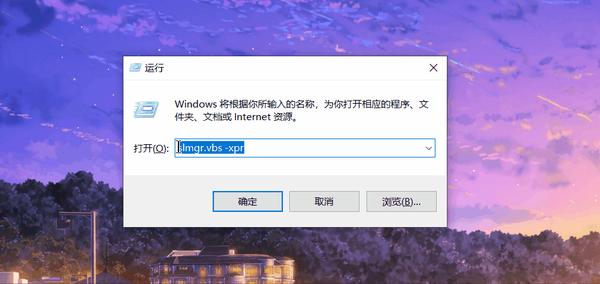
需要说明的是,Windows系统不像我们手机系统,它是收费的。不过现在我们一般不用担心这一点,几乎所有的大牌厂商出售的电脑都已经预装了正版的Windows系统,不需要用户个人买单。而且Windows系统的激活一般只需要我们首次开机通过邮箱、手机号注册绑定微软账户后就能使用(后期也可以在微软官网修改绑定的邮箱及手机号码)。除了自己瞎鼓捣把系统搞坏需要重装,一般来说,Windows系统首次激活后可以永久免费使用。我们可以在任务栏搜索打开cmd输入下方代码查看个人电脑的Windows系统使用期限:
2.常用系统设置及软件安装使用
1).Windows常用设置
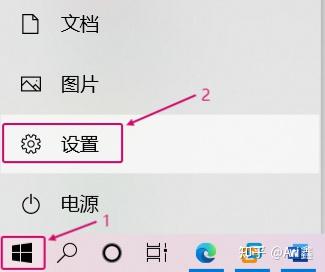
开始菜单-->设置-->进入Windows系统设置进行相关常用设置:
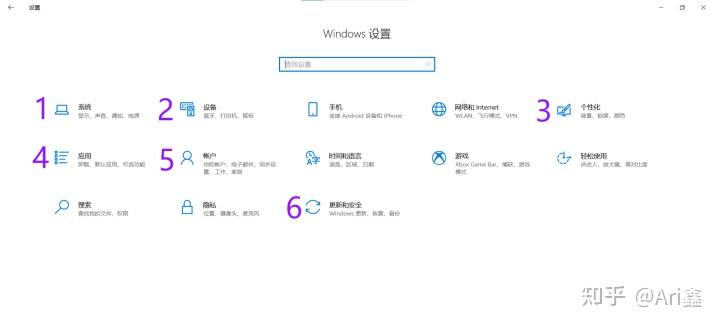
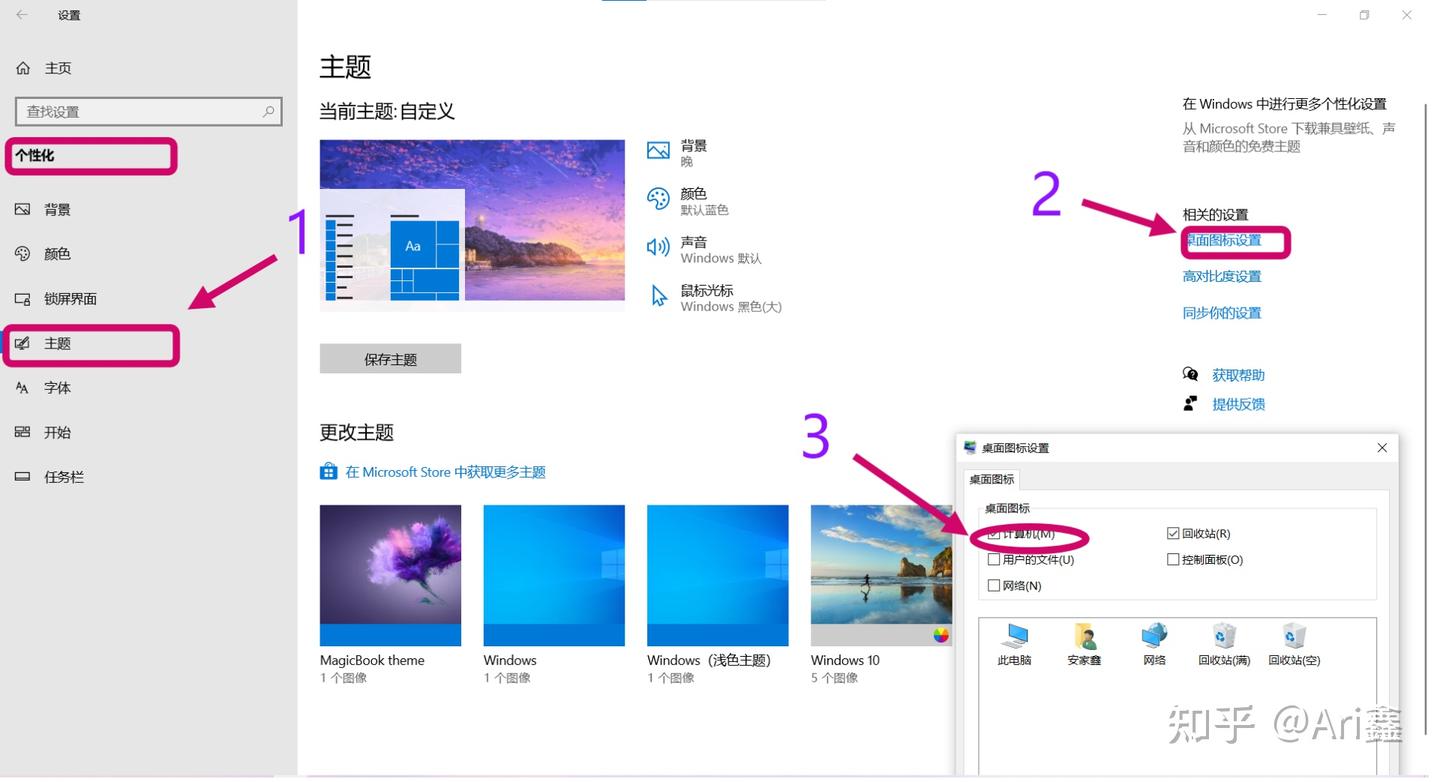
另外,如果首次激活桌面上没有“此电脑”图标,可以在个性化→主题→桌面图标设置里勾选计算机,"此电脑"图标就出来啦。
2).常用软件安装及使用
①.必装的软件:office办公软件,毕竟电脑主要还是用来学习办公,影音娱乐软件手机App做的比电脑客户端要好用;
Microsoft Office是微软旗下的办公软件,而且它也是收费的哦,当然现在大部分厂商都会提前买单,随着首次开机激活系统Microsoft Office也就能激活使用了。我们主要使用Word(写论文,文件格式为.doc或.docx)、PowerPoint(上课演讲PPt,文件格式为.ppt或.pptx)、Excel(班级信息,文件格式为.xls或.xlsx),在桌面右击-->新建-->点击对应文档即可。如果需要做流程图,可以自己安装Vision。
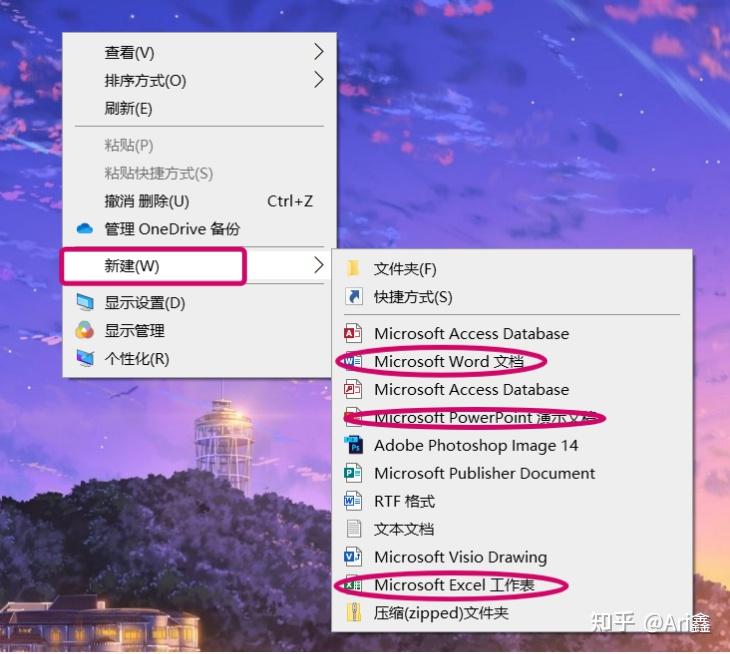
②没有预装Microsoft Office,国产WPS OFFICE也是不错的选择,并且它对个人用户永久免费。
WPS OFFICE下载地址:https://www.wps.cn/软件的下载个人建议直接通过微软自带的Microsoft Edge浏览器进入软件官网下载安装,搜索引擎推荐百度(http://www.baidu.com),下载完成安装时路径尽量选择在C盘外其他磁盘。

③对于浏览器,有需要还可以安装谷歌浏览器,不过现在微软已经不再支持那个不好用的IE浏览器了,Microsoft Edge浏览器在使用上也很不错哦。(这里需要给各位同学说一下,Microsoft Edge和谷歌浏览器为了方便用户使用,都提供了记住网页密码的功能。就像我们成功登录志愿填报网页后,会有弹窗提示是否记住密码,如果我们不是个人电脑上登陆,一定不要选择记住密码。因为在浏览器设置里,找到密码设置,只需要输入电脑开机密码就可以查看浏览器保存的所有密码。)
④解压软件:强烈推荐7zip,虽然界面不是很好看,但他有一个很大的优点“免费且无广告”。
⑤根据个人专业要求选择性安装Adobe系列,cad等,Adobe全家桶均需付费使用,并且价格不菲,相关安装包免费安装可私信。
⑥win10系统自带的安全中心就是很好的杀毒防护软件了,个人不建议安装360的任何软件,需要更好的保护电脑可以下载火绒安全软件。
常用软件官网链接:
微信:https://weixin.qq.com/qq:https://im.qq.com/index7zip解压:https://www.7-zip.org/谷歌浏览器:Google Chrome 网络浏览器火绒安全防护:火绒安全 (huorong.cn)QQ音乐:https://y.qq.com/网易云音乐:网易云音乐 (163.com)爱奇艺:https://www.iqiyi.com3.电脑快捷键:
首先各位同学需要知道:
键盘左下角是“Ctrl”(控制)键,那个类似窗户的图标叫做“win”键(微软标志,微软也叫视窗,单独按下"win"就是Windows开始菜单),电脑上正在运行的程序所展示的界面就是窗口。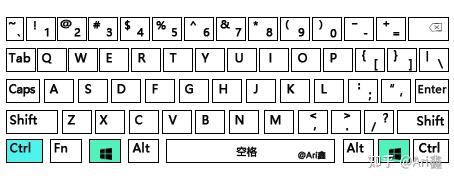
1)."Ctrl"组合快捷键
①快捷办公“七键客”
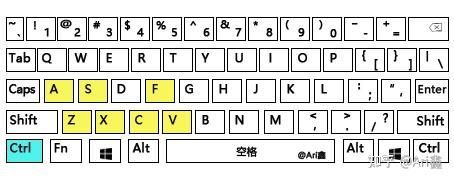
②其他常用快捷键
"Ctrl"+"W":关闭当前窗口;"Ctrl"+"N":新建文件或重新打开一个窗口;"Ctrl"+"P":打印当前文件;"Ctrl"+"Shift"+"Delete":可以选择锁定、切换或注销当前账户,以及进入任务管理器,(软件卡死可按此快捷键进入任务管理器终止程序。);"Ctrl"+"Shift"+"T":恢复浏览器之前打开的网页;"Ctrl"+"Shift"+"F":输入法汉字简繁体转换。2)."win"组合快捷键
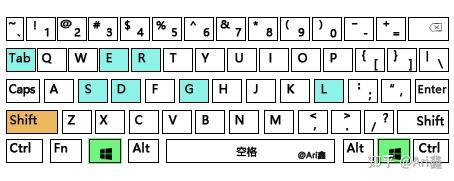
3).其他
"Fn"键一般是笔记本电脑才有的功能键,不同品牌相关快捷功能不同,本文不做详细解释;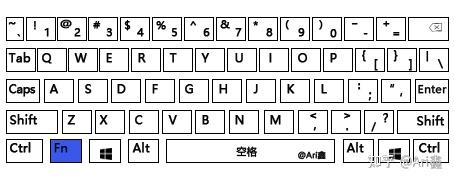
4.关于"win"+"R"
上节快捷键中已经提到了运行窗口"win"+"R",在Windows系统中,你要是掌握好了"win"+"R"就基本可以告别鼠标了。"win"+"R"进入"cmd"命令提示符也是现在抖音上那些卖课装黑客的骚操作神器,因为它的命令行界面能更容易的用来装逼。
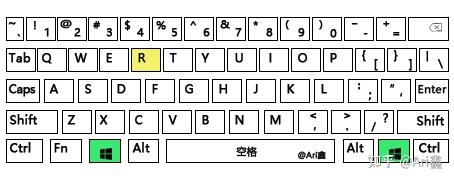
1)."win"+"R"输入cmd进入命令提示符
和任务栏搜索cmd一样,"win"+"R"输入cmd点击回车后,就可以进入命令提示符(DOS系统的命令行界面,有兴趣的同学可深入了解):
在命令提示符界面,可以运行下方快捷命令代码(下方列出的命令同学们可以放心敲,不会影响电脑使用,向左滑动代码块查看完整注释):
彩蛋:教同学们一段模仿黑客帝国开头的代码(完全为了装逼,无任何实用性),新建txt文本文档,复制下方代码后保存,修改文件后缀为.bat,双击运行便可以“进入锡安”了

2)."win"+"R"快捷进入程序
"win"+"R"进入运行窗口后,
输入calc,打开计算器;输入mspaint,打开画图;输入osk,打开屏幕键盘;输入winver,查看Windows版本属性;输入control,打开控制面板;输入psr,打开步骤记录器,写操作步骤很好用,你在电脑上的每一步操作都会详细截图记录。3).进阶:通过"win"+"R"打开常用软件
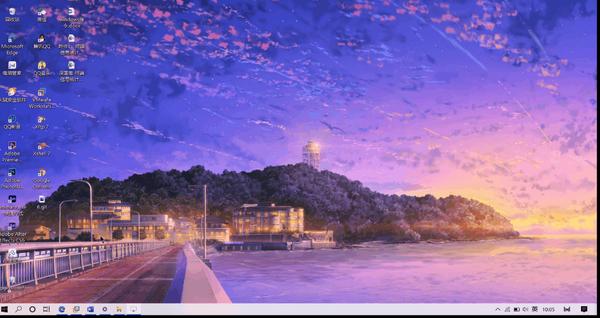
当我们换了好看的电脑壁纸后,电脑桌面被图标和文件铺的太繁琐,壁纸的意境就全没了。
我们可以 鼠标右击桌面→点击【查看】→点击【显示桌面图标】选择是否显示桌面图标
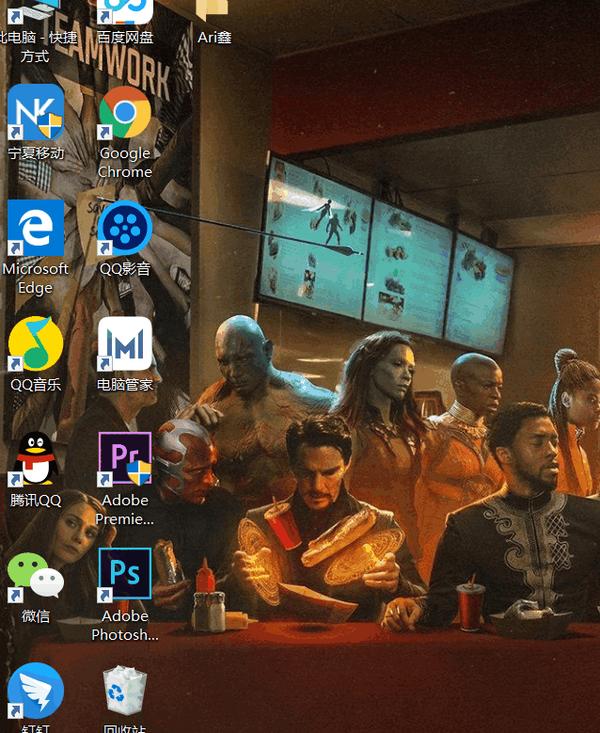
还可以隐藏任务栏:鼠标右击桌面→点击【个性化】→选择【任务栏】→打开[在桌面模式下自动隐藏任务栏]
这样,桌面就只展示壁纸啦

图标、任务栏都没了,我们怎么用电脑???
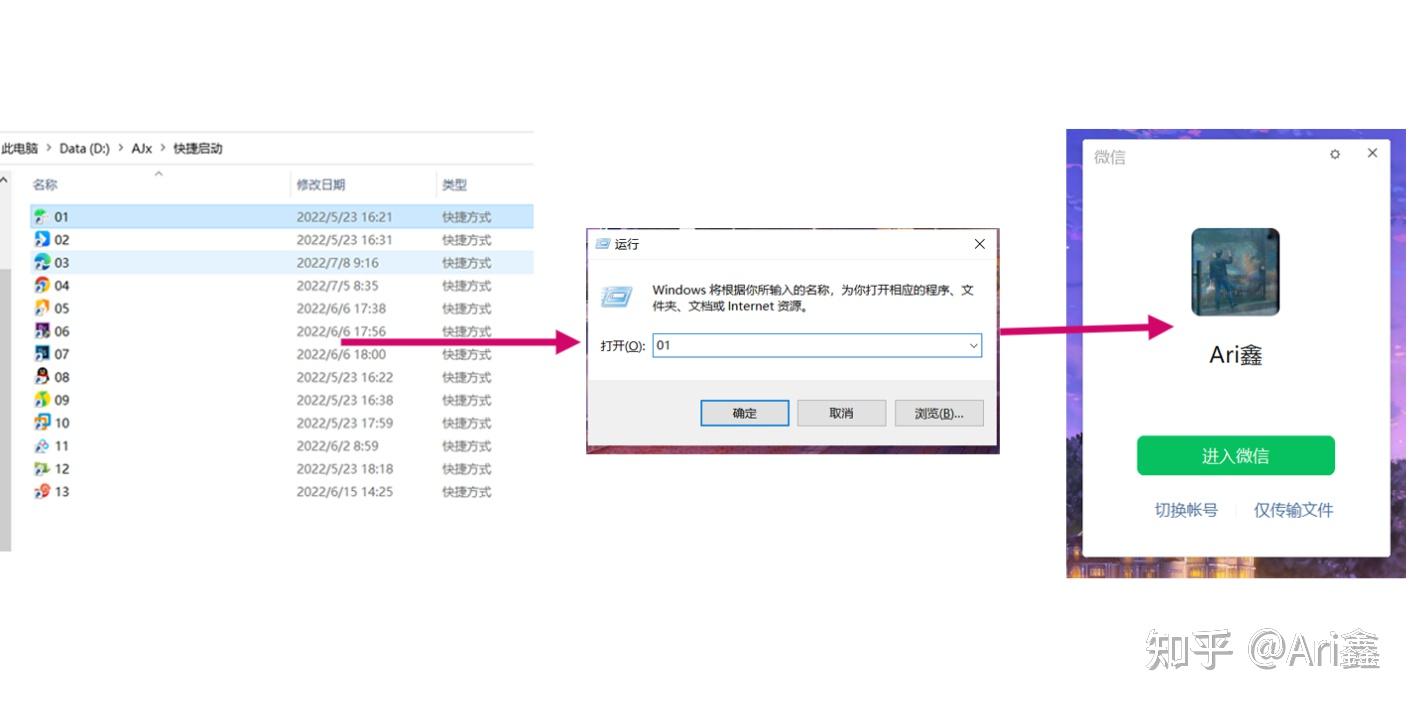
别着急,接下来,进入"win"+"R"进阶教学:
右击桌面【我的电脑】——选择【属性】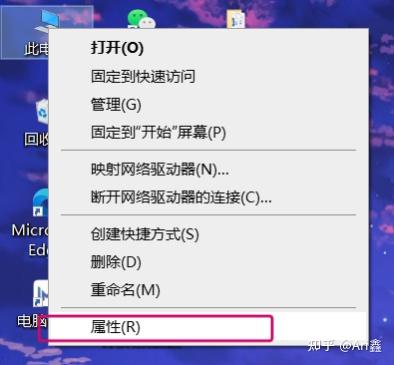
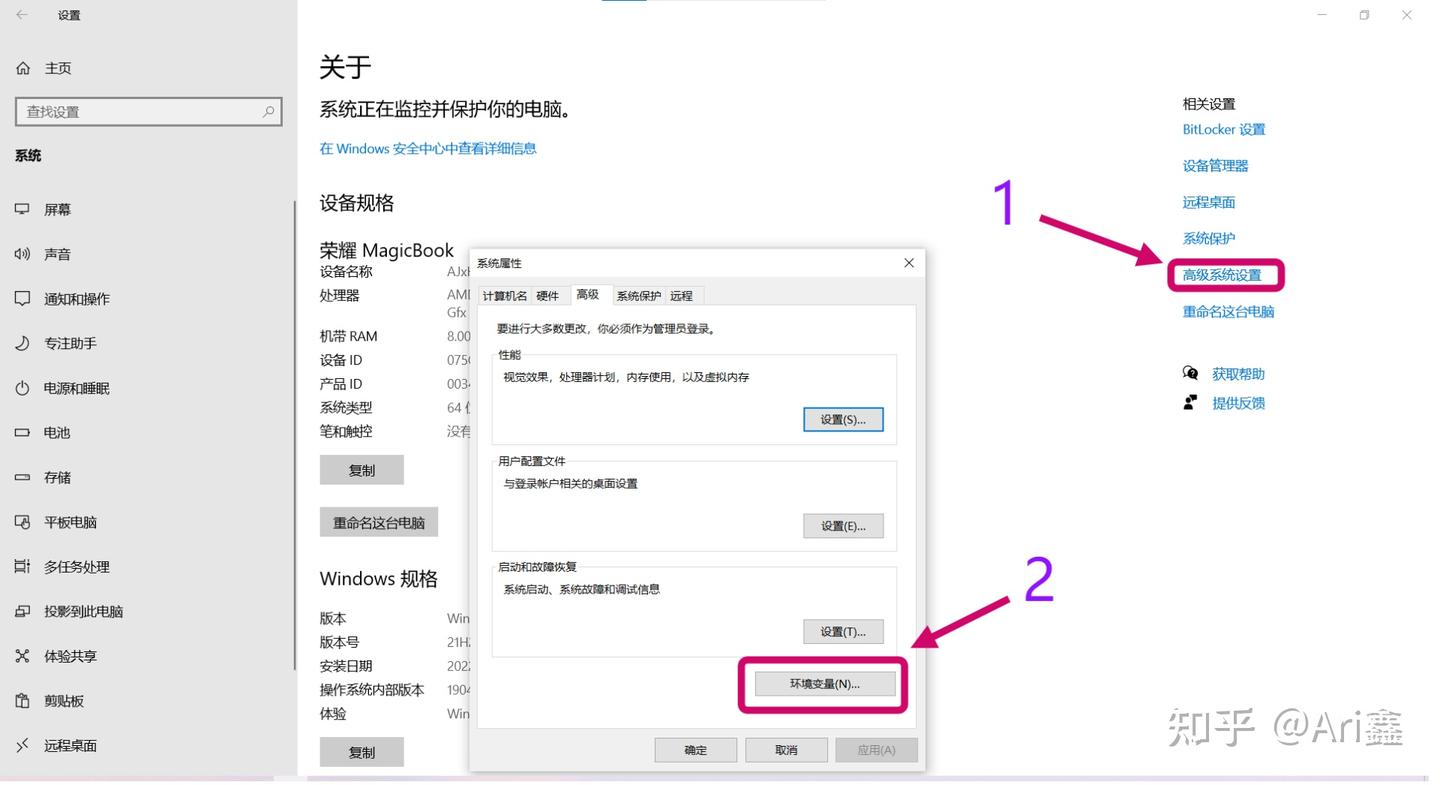
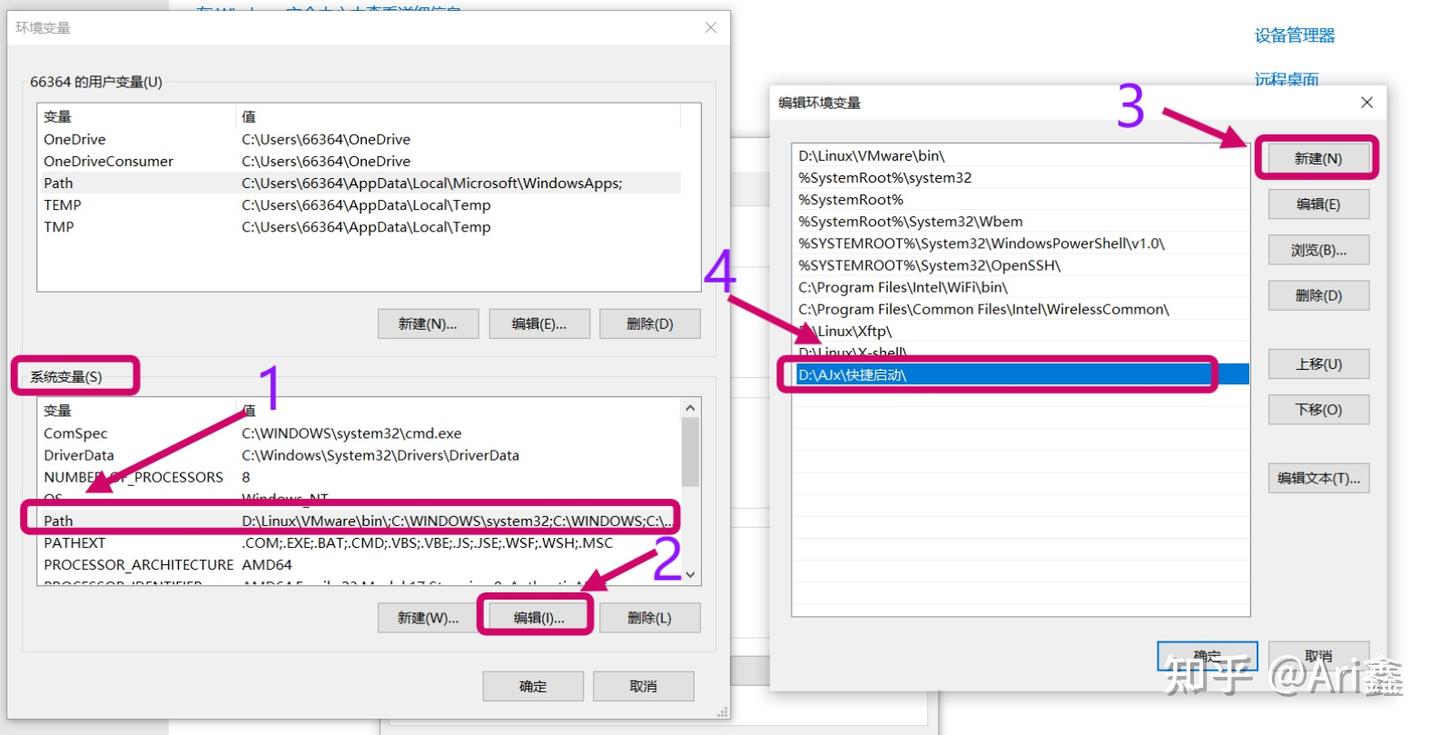

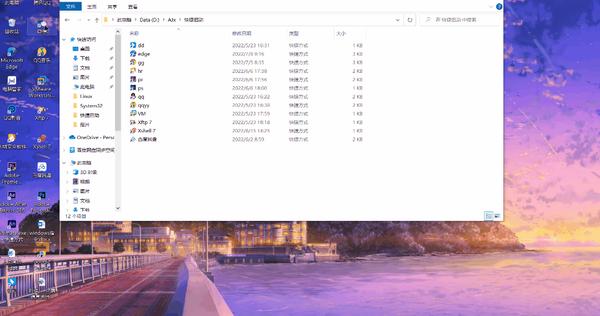
当然,我们也可以用数字给里面所有软件命名,"win"+"R"打开运行窗口输入对应的数字即可打开软件
持续更新中……
