电脑文件/照片永久删除急救!5大高效恢复法实测,压轴方法绝了!
2026年01月23日/ 浏览 151

昨日还翻阅着硬盘里整理好的宝宝百天照片,今早开机却只余一片空白——误操作清空了整个分区!那种瞬间坠入冰窟、脑海一片茫然的感觉,相信许多人都曾体会。
文件、照片一旦被永久删除,就真的从我们的硬盘彻底消失了吗?数据恢复技术专家们会告诉你:在数据被新文件覆盖之前,“永久删除”并非真正“永久”。当我们删除文件时,操作系统通常只是标记该文件所占用的磁盘空间为“可用”。
今天,我们就实测五大高效恢复法,帮你找回那些“消失”的珍贵记忆。

演示环境:荣耀MagicBook 16 Pro,Windows 11,嗨格式数据恢复大师 3.0.0.19
1. 基础排查:回收站与备份还原(优先尝试,简单高效)
回收站仔细翻找: 这是最容易被忽视却又是最快捷的第一步!双击打开桌面“回收站”,仔细查看列表。关键操作: 在回收站空白处右键选择“排序方式”,按“删除日期”或“原位置”排列,能极大提升查找效率。很多用户习惯直接清空回收站,殊不知刚删除的文件可能就在其中。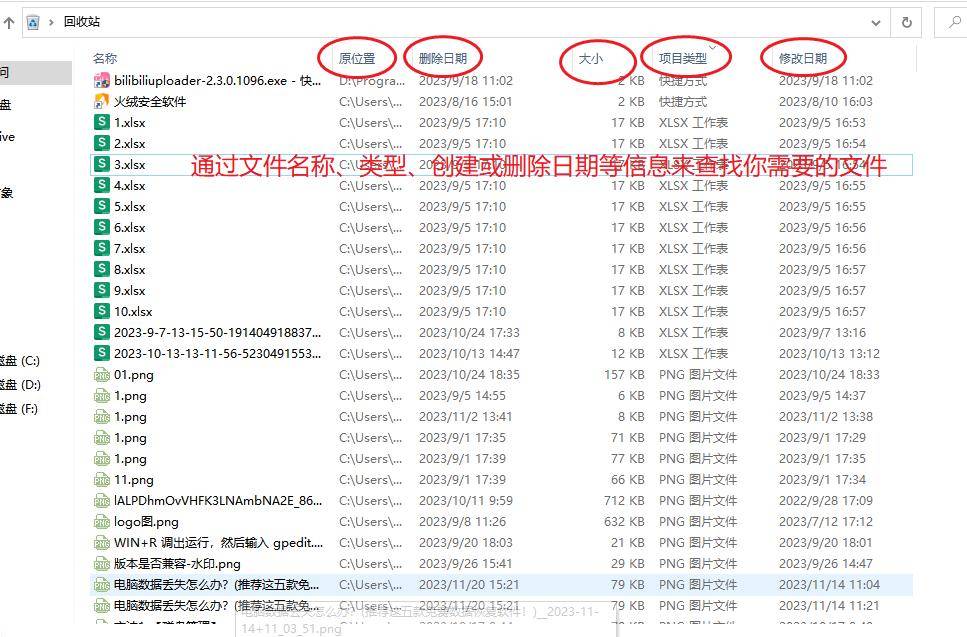
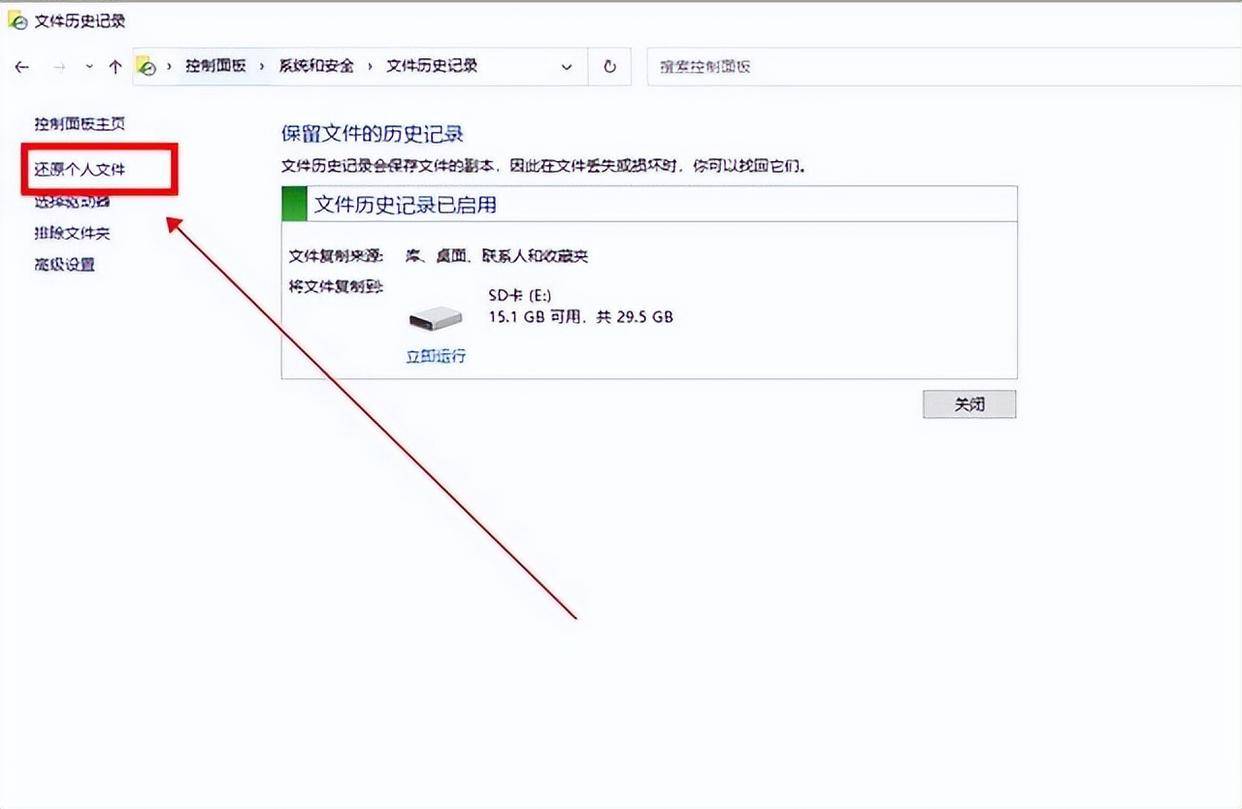
2. 专业恢复软件:功能强大(适用场景最广)
当回收站和备份都无功而返时,专业的数据恢复软件就成了主力军。核心原则:立即停止使用丢失文件所在磁盘分区! 将软件安装到其他盘或移动硬盘/U盘上运行。

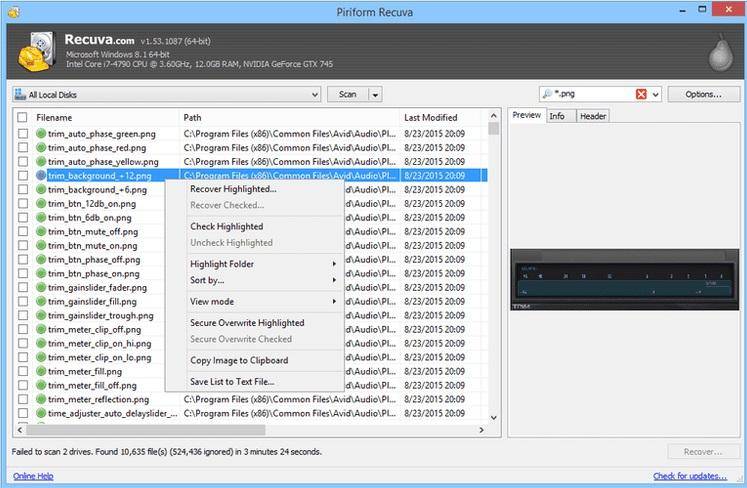
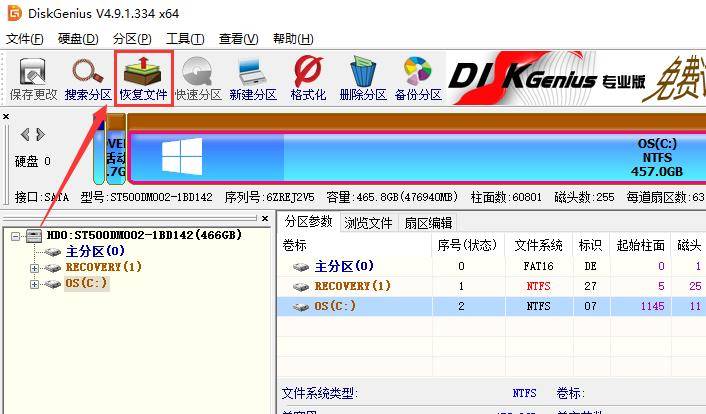

3. 系统卷影副本(“以前的版本”)
这是Windows内置的一项强大但常被遗忘的功能。它像时光机一样为你的文件夹创建快照。
如何操作: 首先需要找到文件或误删文件夹的原来位置,右键点击 > 选择“属性” > 切换到“以前的版本”选项卡。这里会列出系统自动保存的历史版本(需要启用系统保护/还原点功能)。选择一个删除前的版本,点击“还原”或“打开”查看并复制出所需文件。 实测关键: 此功能依赖系统保护设置。如果从未为对应驱动器开启系统保护或创建过还原点,则这里会是空的。它并非专门为恢复删除文件设计,但对意外修改或删除非常有效。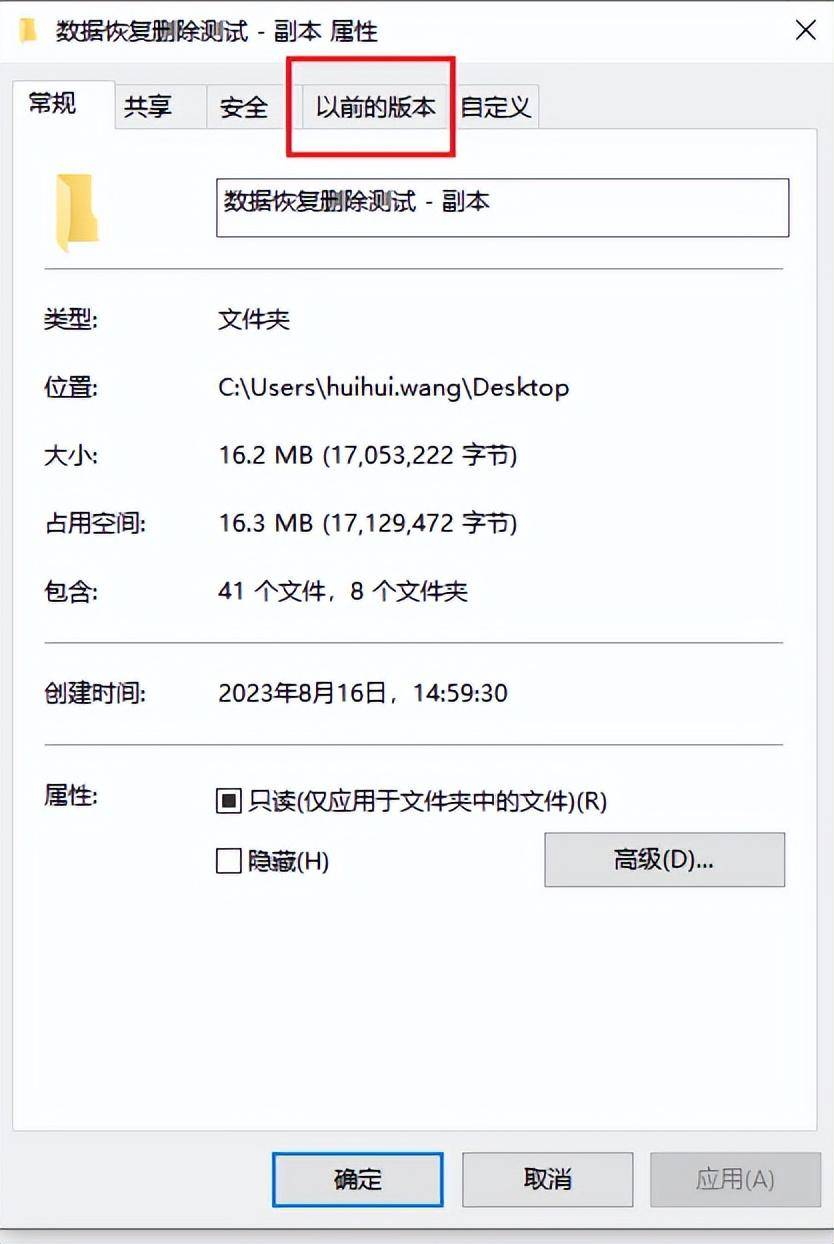
4. 注册表“最后一搏”(针对桌面文件误删)
这是一个非常冷门但有时能创造奇迹的Windows特性。当文件在桌面被删除且回收站已清空时,系统可能在其“秘密仓库”中保留一个副本。
操作路径(谨慎!建议备份注册表): 按下Win+R输入regedit回车。导航到:HKEY_CURRENT_USER\Software\Microsoft\Windows\CurrentVersion\Explorer\Desktop\NameSpace。在此项下,检查是否存在类似{645FFO40-5081-101B-9F08-00AA002F954E}的子项(这是回收站的特殊CLSID)。如果存在,展开它,查看其下的子项(形如{UniqueID}),里面可能包含一个名为ItemPos${YourDesktopItemName}的二进制值,此值可能隐藏着已删文件的路径线索(极难解读,成功率低)。 实测结论: 此方法极其复杂且成功率极低,强烈不推荐普通用户尝试,仅作为知识性补充。它依赖于非常特定的系统状态和时机。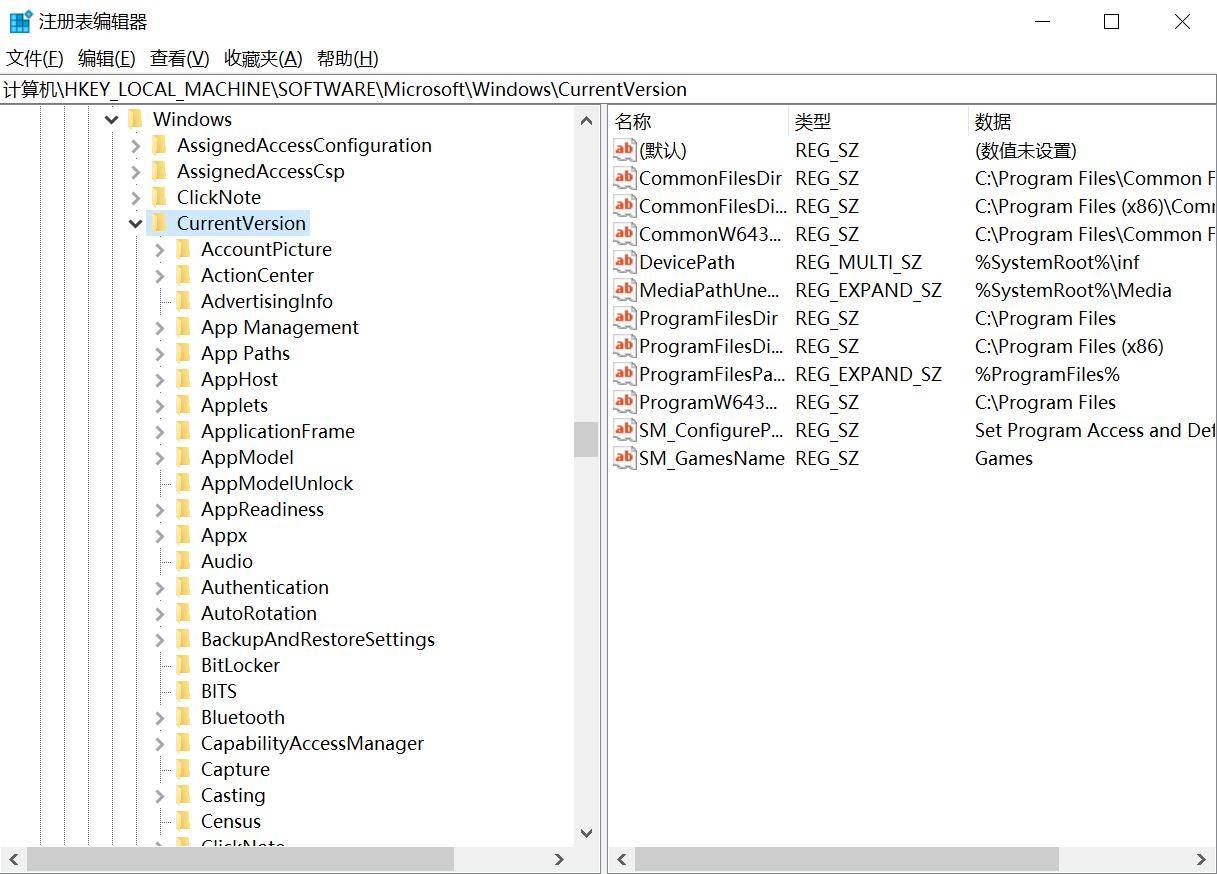
5. 压轴绝技:专业数据恢复服务(终极手段,代价最高)
当软件扫描无果、听到硬盘异响(咔咔声)、设备物理受损(进水、摔落)、重要分区表损坏时,专业数据恢复服务是最后的希望堡垒。


未雨绸缪:让“急救”不再上演
数据恢复是补救,预防才是根本:
3-2-1 备份黄金法则: 3份数据副本,存储在2种不同介质上,其中1份异地(或云端)保存。例如:电脑硬盘(1份) + 定期备份到家中移动硬盘(第2种介质) + 自动同步到可靠的云存储(异地)。 启用文件历史记录/版本控制: Windows文件历史、macOS Time Machine,或使用支持文件版本管理的云存储/专业备份软件。 删除操作“三思而后行”: 重要文件删除前养成确认习惯。考虑使用带“回收站”功能的第三方文件删除工具(如Eraser的替代品)增加缓冲。 物理保护: 避免震动、高温高湿环境,安全弹出移动设备。
数据丢失的瞬间如同心爱之物的骤然消逝,慌乱中更需冷静应对。五大方法由浅入深,从基础的回收站寻找到专业的机构服务,如同在数据废墟中点亮的一盏盏明灯。
技术能修复存储介质的伤痕,却无法重写被时间覆盖的人生段落。 那些真正无法替代的记忆,往往在备份的镜像里才能找到安全的归宿。当硬盘的磁头再次安静旋转时,愿你的珍贵数据,永远不必经历这场惊险的“急救”之旅。返回搜狐,查看更多
